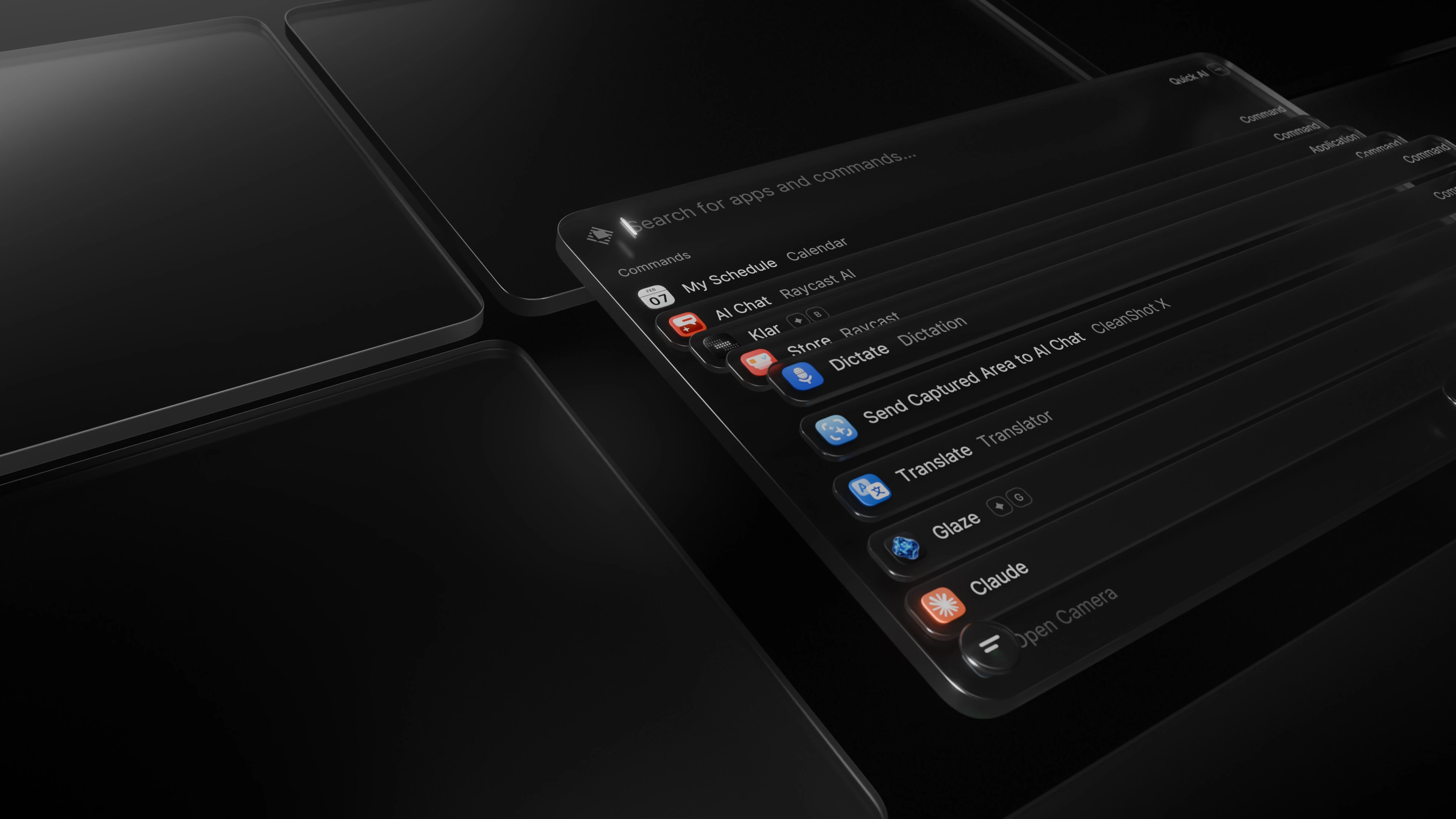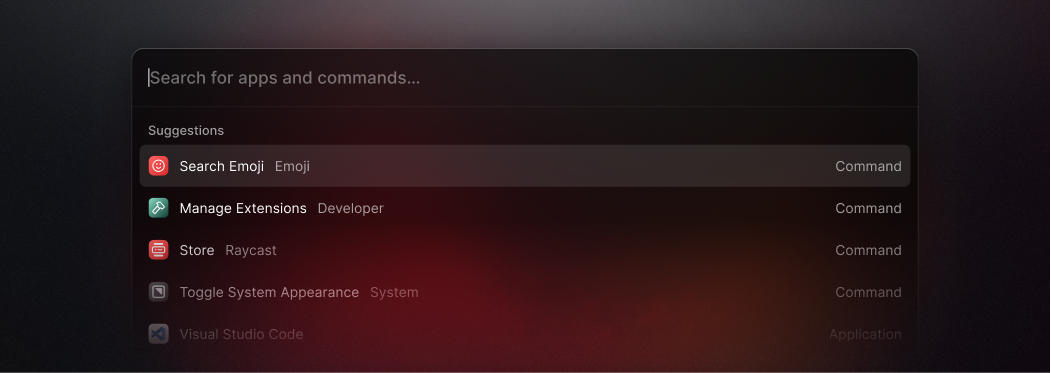
맥을 사용하면서 Alfred나 Spotlight에 익숙해진 분들이라면, 최근 가장 핫한 생산성 도구인 Raycast(레이캐스트) 를 반드시 주목해야 합니다. 단순한 앱 실행기를 넘어, 여러분의 맥에 흩어져 있는 수많은 앱의 기능을 하나로 묶어주는 ‘커맨드 센터’ 역할을 하기 때문입니다.
오늘은 Raycast가 왜 특별한지, 그리고 어떻게 활용하면 좋을지 핵심 가이드를 정리했습니다.
1. Raycast vs Alfred: 무엇이 다른가?
많은 분이 궁금해하시는 Alfred와의 결정적인 차이점 3가지를 꼽자면 다음과 같습니다.
| 비교 항목 | Alfred | Raycast |
|---|---|---|
| 비용 | 기본 무료 (고급 기능은 ‘Powerpack’ 유료 구매) | 개인용 기본 기능 무료 (AI 기능 등은 구독형 유료) |
| UI/UX | 클래식하고 커스터마이징 가능한 테마 | 현대적이고 직관적인 디자인, 별도 설정 없이도 미려함 |
| 확장성 | 사용자가 직접 워크플로우를 코딩/설정해야 함 | ’Store’ 를 통해 스마트폰 앱스토어처럼 기능을 쉽게 추가 |
| 기본 내장 기능 | 가볍고 핵심 기능 위주 | 윈도우 매니저, 클립보드, 계산기 등 자체 내장 기능이 압도적 |
2. Raycast 하나로 대체 가능한 앱들
Raycast의 가장 큰 장점은 여러 개의 앱을 따로 설치할 필요가 없다는 것입니다.
- Rectangle (윈도우 관리):
Window Management기능을 통해 창을 왼쪽/오른쪽 절반으로 나누거나 전체 화면으로 만드는 단축키를 기본 제공합니다. - Maccy (클립보드 히스토리): 과거에 복사했던 텍스트, 이미지, 링크를 기록하고 검색하는 기능이 내장되어 있습니다.
- Itsycal (달력): 메뉴바에 일정을 표시하거나, Raycast 창 내에서 바로 다음 일정을 확인할 수 있습니다.
- 단위/환율 변환기: 별도 웹사이트 접속 없이
100달러를 원화로,50인치를 cm로입력하면 즉시 계산해 줍니다.
3. 핵심 사용법 및 초기 세팅 가이드
Step 1: 실행 및 기본 앱 교체
- Raycast 공식 홈페이지에서 앱을 설치합니다.
- 설정(Settings)에서
Hotkey를 설정하세요. (보통 Alfred나 Spotlight에서 쓰던Cmd + Space나Option + Space를 추천합니다.) - 기본 Spotlight 기능을 끄거나 단축키를 해제하여 Raycast가 메인이 되도록 합니다.
Step 2: 스토어(Store) 활용하기
Raycast의 진가는 Store에 있습니다. Cmd + Space를 눌러 Raycast를 띄운 뒤 store를 검색해 보세요.
- Spotify Player: 앱을 열지 않고도 음악을 넘기거나 플레이리스트를 검색합니다.
- Google Translate: 즉석에서 번역 결과를 확인하고 복사합니다.
- Brew: 터미널을 켜지 않고도 Homebrew 패키지를 관리합니다.
Step 3: 단축키(Hotkeys)와 별칭(Aliases) 지정
자주 쓰는 명령어나 앱에 별칭을 주면 훨씬 빨라집니다.
- 예:
AppCleaner앱에ac라는 별칭을 주면,ac만 쳐도 바로 앱이 실행됩니다. - 예:
Clipboard History에Option + V같은 단축키를 지정해 즉각 호출할 수 있습니다.
Step 4: Alfred 유저의 필수 체크 항목: 입력 언어 고정
Alfred에서 가장 유용했던 ‘실행 시 영문 고정’ 기능, Raycast에서도 당연히 지원합니다. Settings → Advanced → Auto-switch input source를 ABC(또는 U.S.)로 설정하면 됩니다. 한글 입력 중에 레이캐스트를 켜도 바로 confetti나 empty trash 같은 영문 명령어를 오타 없이 칠 수 있고, 창을 닫으면 다시 한글 모드로 돌아오는 스마트함까지 갖췄습니다.
4. 추천하는 ‘꿀 기능’ 3가지
- Floating Notes: 갑자기 떠오른 아이디어를 적어둘 수 있는 작은 포스트잇 같은 메모창을 띄울 수 있습니다.
- Confetti: 업무를 끝냈을 때
confetti를 입력해 보세요. 화면에 축하 꽃가루가 뿌려지며 소소한 성취감을 줍니다. 🎉 - Quicklinks: 자주 가는 웹사이트(예: 네이버 사전, 사내 그룹웨어)를 등록해 두면 검색어와 함께 바로 이동할 수 있습니다.
마치며
Raycast는 처음에는 단순히 앱 실행기로 시작하지만, 익숙해질수록 마우스에 손이 가는 횟수를 드라마틱하게 줄여줍니다. 특히 깔끔한 맥 세팅을 선호하시는 분들께는 “여러 앱을 하나로 통합하는 마법” 같은 경험을 선사할 것입니다.
지금 바로 Alfred 대신 Raycast를 설치해 보세요. 여러분의 맥 라이프가 2026년형으로 업그레이드될 것입니다!