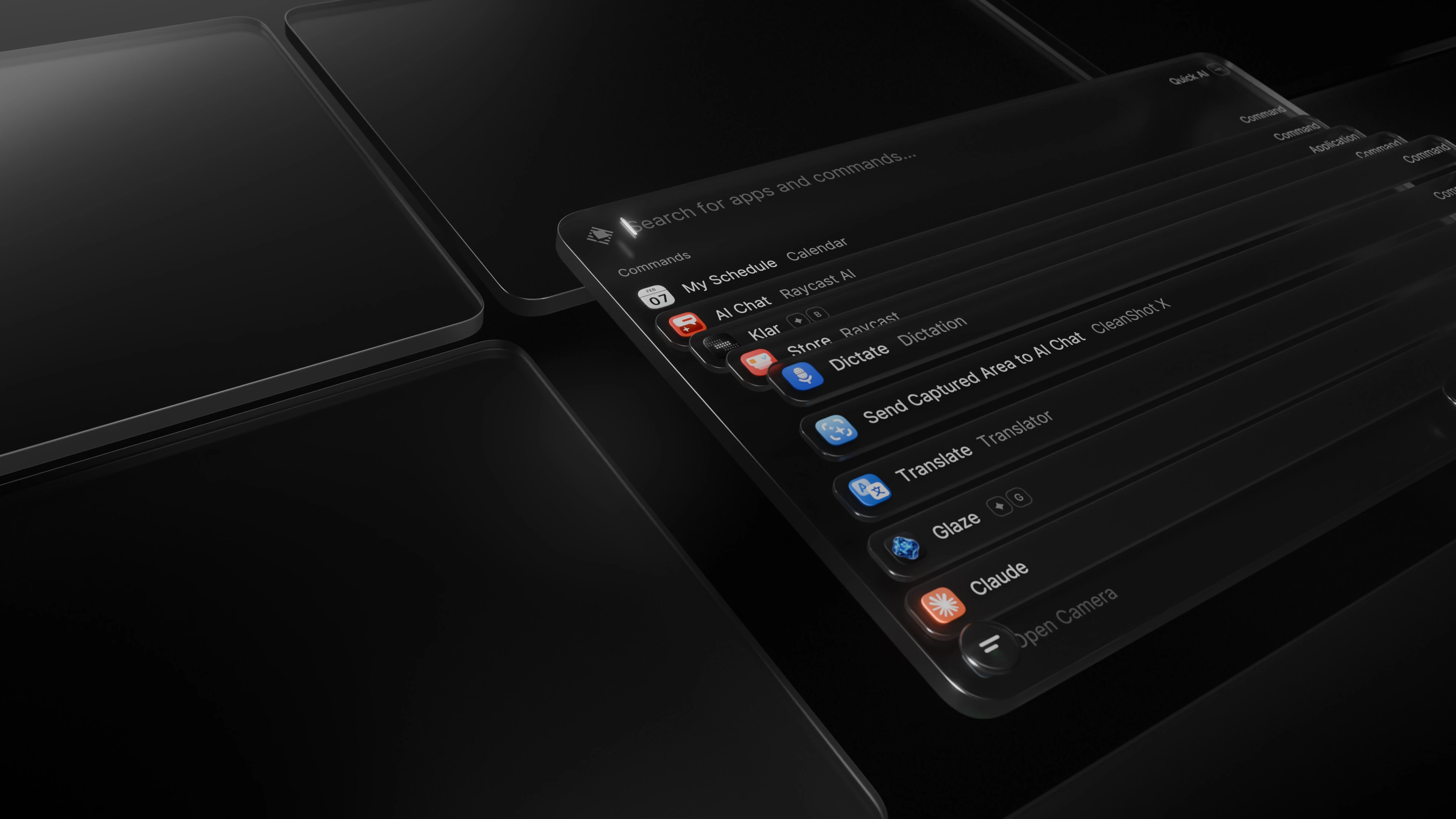
1편에서 Alfred와의 차이를, 2편에서 윈도우 관리와 웹 검색 통합을 다뤘습니다. 마지막 3편의 주제는 많은 분이 손꼽아 기다리셨을 Raycast AI입니다. “굳이 Raycast에서 AI를 쓸 이유가 있나?” 싶으셨다면, 이 글을 다 읽고 나서 생각이 바뀌실 겁니다.
1. Raycast AI란? — Pro 플랜 한 줄 요약
Raycast AI는 Raycast Pro 구독에 포함된 기능입니다. Pro 플랜은 월 $8(연간 결제 시 $96)이며, AI 외에도 테마 커스터마이징, 클라우드 동기화, 팀 공유 기능이 함께 제공됩니다.
| 플랜 | 가격 | AI 포함 여부 |
|---|---|---|
| Raycast (무료) | $0 | ✗ |
| Raycast Pro | $8/월 (또는 $96/년) | ✓ |
무료 플랜도 2편에서 다룬 대부분의 기능은 충분히 활용할 수 있습니다. AI 기능만을 위해 Pro를 결제할 가치가 있는지는 이 글을 다 읽고 판단해 보세요.
2. AI 모델 선택: GPT-4o, Claude, Perplexity 중에서
Raycast AI의 강점 중 하나는 다양한 모델을 선택할 수 있다는 점입니다.
Settings > AI > Model에서 원하는 모델을 고를 수 있습니다.
- GPT-4o (기본값): 범용 작업에 가장 균형 잡힌 선택
- Claude: 긴 글 요약, 보고서 작성 등 문서 작업에 강점
- Perplexity: 최신 정보가 필요한 검색 목적에 적합
- Llama (로컬): 인터넷 연결 없이 완전 오프라인 처리 가능
용도에 따라 기본 모델을 달리 설정하거나, 대화 중 언제든 모델을 바꿀 수 있습니다.
3. Ask AI — Spotlight처럼 AI에게 바로 묻기
가장 기본이 되는 기능입니다. Raycast를 열고 AI를 입력하거나, 별도 단축키를 지정해두면 됩니다.
- 사용 방법: Raycast 실행 →
Ask AI또는 지정한 단축키 → 질문 입력 → Enter - 특징: 새 탭을 열 필요 없이 현재 작업 화면 위에 플로팅 창으로 등장합니다. 답변 확인 후
Esc로 닫으면 원래 작업으로 즉시 복귀할 수 있습니다.
추천 단축키:
Option + Space를 AI Chat 전용으로 지정해두면, 작업 흐름이 끊기지 않습니다.
AI Chat은 대화 맥락을 유지하므로, 이어서 질문하거나 답변을 다듬어 달라고 요청하는 것도 가능합니다.
4. AI Commands — 텍스트를 선택하고, 명령어를 누르면 끝
Raycast AI의 진짜 생산성은 여기서 나옵니다.
사용 방법은 단 두 단계입니다.
- 변환하고 싶은 텍스트를 드래그로 선택합니다.
- Raycast를 열면 선택된 텍스트가 자동으로 컨텍스트로 인식됩니다. 원하는 AI Command를 입력하세요.
기본 내장 명령어
| 명령어 | 동작 |
|---|---|
| Improve Writing | 문장을 자연스럽게 다듬기 |
| Fix Spelling & Grammar | 오탈자·문법 자동 교정 |
| Make Shorter / Longer | 분량 조절 |
| Translate to Korean / English | 즉시 번역 |
| Summarize | 긴 텍스트를 핵심만 요약 |
| Explain Code | 코드 블록을 자연어로 설명 |
| Find Bugs | 코드의 잠재적 버그 탐지 |
| Create Action Items | 회의록 → 할 일 목록 변환 |
클립보드에 복사한 텍스트에도 바로 적용할 수 있어, 브라우저나 메신저 어디서든 내용을 복사한 뒤 즉시 가공할 수 있습니다.
5. Custom AI Commands — 나만의 AI 단축키 만들기
내장 명령어로 부족하다면, 직접 프롬프트를 작성해서 등록할 수 있습니다. 이게 Raycast AI를 개인 AI 비서로 만드는 핵심입니다.
등록 방법:
Settings>Extensions>AI Commands>Create AI Command- Name: 명령어 이름 (예: “비즈니스 이메일로 변환”)
- Prompt: 실행할 프롬프트 작성 (선택한 텍스트는
{selection}으로 참조) - Alias: 단축 별칭 지정 (예:
biz)
실전 Custom Command 예시
비즈니스 이메일로 변환
다음 텍스트를 격식체의 비즈니스 이메일로 변환해줘.
서두와 마무리 인사를 포함하고, 한국어로 작성해줘.

{selection}
슬랙 답변 초안 작성
다음 슬랙 메시지에 대한 간결하고 긍정적인 답변 초안을 3가지 작성해줘.
각 초안은 2~3문장 이내로, 한국어로 작성해줘.

{selection}
회의록 → 액션 아이템
다음 회의록에서 담당자와 기한이 포함된 액션 아이템 목록을 추출해줘.
"- [담당자] [할 일] ([기한])" 형식으로, 한국어로 정리해줘.

{selection}
이렇게 등록해두면, 슬랙에서 메시지를 복사한 뒤 Raycast에서 biz만 입력하면 초안이 즉시 생성됩니다.
6. 실전 시나리오 3가지
시나리오 1: 긴 영문 기술 문서 읽기
영문 공식 문서를 읽다가 이해가 안 되는 단락을 만났을 때.
- 해당 단락을 드래그로 선택합니다.
- Raycast를 열고
Summarize또는Translate to Korean을 입력합니다. - 3초 안에 한국어 요약이 나타납니다.
구글 번역기로 이동하거나 ChatGPT 탭으로 전환할 필요가 없습니다.
시나리오 2: 코드 리뷰 요청 전 셀프 검토
PR을 올리기 전에 내가 쓴 함수를 빠르게 점검하고 싶을 때.
- IDE에서 함수 전체를 복사합니다.
- Raycast를 열고
Explain Code또는Find Bugs를 실행합니다. - 놓친 엣지 케이스나 개선 포인트를 확인합니다.
팀원 리뷰 전에 간단한 셀프 QA를 Raycast 안에서 끝낼 수 있습니다.
시나리오 3: 보고서 마무리 손질
초안을 썼는데 문장이 어색하게 느껴질 때.
- 어색한 문단을 선택합니다.
Improve Writing을 실행합니다.- 결과물을 확인하고 마음에 들면
Copy로 바로 붙여넣습니다.
7. ChatGPT Plus($20)와 비교해보면
| ChatGPT Plus | Raycast Pro | |
|---|---|---|
| 가격 | $20/월 | $8/월 |
| 사용 방식 | 브라우저 탭 전환 필요 | 현재 화면 위 즉시 호출 |
| 맥 통합 | 없음 | Window Management, Clipboard 등과 연동 |
| 모델 선택 | GPT-4o 고정 | GPT-4o, Claude, Perplexity 등 |
| 커스텀 명령어 | GPT 등록 필요 | 단축키로 즉시 실행 |
물론 ChatGPT의 Canvas, 이미지 생성, 고급 데이터 분석은 Raycast AI로 대체할 수 없습니다. 하지만 일상적인 텍스트 작업—번역, 교정, 요약, 초안 작성—만 놓고 본다면 Raycast Pro가 더 빠르고, 더 저렴합니다.
마치며 — Raycast 완전 정복기를 마무리하며
3편에 걸쳐 Raycast를 처음 설치하는 방법부터, 기존 앱을 대체하는 실전 세팅, 그리고 AI 기능까지 살펴봤습니다.
결국 Raycast가 지향하는 것은 하나입니다: 손을 키보드에서 떼지 않는 워크플로우. 앱 전환, 마우스 클릭, 브라우저 탭 이동에 쓰던 에너지를 아껴서 본래의 일에 집중하게 해주는 도구입니다.
무료 플랜으로 시작해서 마음에 들면 Pro를 고려해보세요. 처음에는 설정이 번거롭게 느껴질 수 있지만, 한 번 자리를 잡으면 맥북을 바꾸는 날까지 오래 함께할 도구가 될 것입니다.
3편을 끝까지 읽어주셔서 감사합니다. 궁금한 점은 댓글로 남겨주세요!